O Ccleaner ajuda a melhorar o desempenho do seu computador, eliminando os arquivos desnecessários.
Passo a Passo
01) Abra o Ccleaner
02) Clique em Limpeza (lado esquerdo)
03) Marque Internet Explorer ( e desmarque o Histórico dos formulários); Marque Windows Explorer (Marque todos os arquivos) ; Sistema (Marque até relatórios do Windows) e Avançado (Você não deve marcar nada, a não seja que entenda bem o que está fazendo)

04) Clique em analisar

05) Após os resultados aparecerem (no alto), em seguida, você deve clicar em Executar Limpeza

06) Aparecerá uma nova mensagem perguntando se você tem certeza que deseja continuar. Clique em OK e espere ele executar a limpeza.
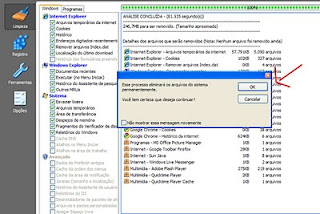
Agora pode aproveitar a melhora de desempenho do seu computador.
 Passo a Passo
01) Escolha o local ou imagem que queira tirar uma foto em seu computador.
02) Em seguida aperte a tecla Print Screen SysRq. Ela pode variar de local, isso varia de teclado para teclado. Geralmente fica perto da tecla Insert.

03) Em seguida abra o Paint clique em Iniciar - Programas - Acessorios - Paint.
04) Aperte Ctrl + V ou Vá em Editar e clique em colar.

05) Logo em seguida aparecerá a tela com a imagem que realizou o Print.
EX: 01

06) Agora é só ir em arquivo e clicar em salvar como. Troque o formato para JPEG ou outro formato desejado em: salvar como tipo.

07) Se você não quer que apareça toda sua tela, como a barra de tarefa e outros itens como barra de endereço e etc. Eu aconselho a utilizar o
Photoshop. Pois lhe dará mais opções para recortar a imagem.
O Virtual PC usa imagens de disco VHD. Esses arquivos podem ser montados no Windows 7. Para montar imagens VHD, vá ao gerenciador de disco (botão direito no item Computador do menu Iniciar > Gerenciar). Clique no item Gerenciamento de disco com o botão direito e escolha Anexar VHD (é possível também criar um VHD vazio). Localize o arquivo:
Ele ficará disponível no gerenciador. Se quiser, marque "Somente leitura" para não permitir alterações. Para usar a imagem será necessário clicar na área referente a ela com o botão direito e ir em Inicializar disco. Você pode particionar o VHD assim como faria com um HD real. Na imagem abaixo o Disco 3 é um VHD:
Infelizmente ele não oferece uma opção rápida para lidar com outros tipos de imagens, mas não parece ser do interesse da Microsoft isso.
Ao criar um VHD você deve definir o tamanho e o tipo, se será fixo (cria um arquivo grande) ou expandido dinamicamente.
Para um melhor desempenho "anti-fragmentação" é bom escolher tamanho fixo, mas como você deve saber (caso já trabalhe com máquinas virtuais) o arquivo que vai crescendo conforme os dados forem sendo adicionados pode ser melhor - melhor para fazer backup, mais rápido para copiar, etc, além de não usar muito espaço no seu HD real enquanto realmente não estiver com toda a capacidade em uso.



